Cara Menggunakan TeamViewer Menggunakan Kabel LAN RJ-45


Kali ini saya mau berbagi bagaimana menggunakan TeamViewer menggunakan kabel LAN RJ-45.

Sebelumnya kita cari tau dulu yaa apa itu TeamViewer ?
TeamViewer adalah aplikasi yang dapat digunakan sebagai media komunkasi jarak jauh, menghubungkan sebuah komputer dengan komputer lain menggunakan akses internet pada kedua komputer tesebut. Teamiewer terkoneksi ke PC atau sever mana saja di seuruh dunia hanya dalam beberapa detik. Dan sekarang saya akan menggunakan TeamViewer menggunakan kabel LAN RJ-45.
Nah yang pertama disini sudah pasti kita siapkan dulu bahan yang akan digunakan :

1. Kabel LAN RJ-45


2. Komputer 1 dan Komputer 2 saling terhubung dengan menggunakan kabel LAN RJ-45


Dan selanjutnya kita coba mengoneksikan TeamViewer Menggunakan Kabel LAN RJ-45 :

1. Seperti biasa kita harus setting dulu IP address, 
disini saya mengisikan IP address di 
komputer 1 : 192.168.10.1 dan
komputer 2 : 192.168.10.10


2. Setelah selsai mengoneksikan komputer 1 dan 2 selanjutnya kita buka TeamViewe dengan cara double klik aplikasi nya lalu masuk ke menu "Extras" dan pilih "Options" seperti gambar dibawah ini.


3. Setelah buka "Options" kita setting General lalu ubah Incoming LAN connection lalu ubah menjadi "accept" dan OK


4. Setelah selsai dengan setting network , maka dengan otomatis ID dan Password anda akan muncul.
ID disini adalah IP addressyang sudah di setting sebelumnya , kemudian masukan ID tujuan dan klik "Connect to partner" karna kita akan control PC/komputer ke 2 tersebut dengan memasukan ID nya.


Dan ini tampilan TeamViewer di komputer 2


5. Setelah itu anda akan di minta untuk memasukan password dan password nya itu yang ada di komputer ke 2 lalu "Log On"


6. Inilah tampilan dari Pc ke 2 . Karna kita disini akan mengirimkan file/data pada komputer 1 dan sebaliknya maka kita buka "File & Extras" kemudian "Open file transfer"


7. Akan muncul tampilan seperti di bawah ini dan saya akan mengirim folder "KAMPUS" yang di simpan di data "D" dari komputer 1 ke komputer 2 lebih jelasnya di data "E" lalu "Send"


Folder "KAMPUS"sedang di kirim ke data "E"


8. Data/file yang dikirim ke komputer 2 telah di terima dan ada di data "E"


9. Sebaliknya saya akan mengirim folder "MAROON 5" ke komputer 1 di data "D" disini kita klik folder yang akan di kirim dan klik "Receive"


10. Folder MAROON 5 sudah ada di data "D" pada komputer 1


Dan selsaiii sudah ada folder yang di kirim di komputer 1 :D


Alhamdulilah sekian dari saya dan semoga bermanfaat :)

Tutorial Sharing File/Data menggunakan kabel LAN RJ-45

LAN (Local Area Nework) biasanya di gunakan di kantor maupun di rumah yang gunanya untuk mengshare file ke semua komputer yang terhubung dengan kabel LAN. Dengan kabel LAN tersebut kita bisa mentransfer file yang besar dengan kecepatan tinggi.
Kabel LAN biasanya digunakan oleh banyak komputer dalam waktu bersamaan. Tetapi kabel LAN juga bisa digunakan hanya oleh dua komputer untuk mentransfer file satu sama lain.

Dengan kabel LAN ini kita bisa menggantikan flashdisk dengan tingkatan kecepatan yang lebih tinggi. Kabel LAN bisa mentransfer file dengan kecepatan 10 MB/s sehingga bisa mentransfer file yang besar dalam waktu bersamaan dengan cepat. Kita akan sangat menghemat waktu dibandingkan menggunakan alau melalui flashdisk.

Selanjutnya saya akan menjelaskan bagaimana cara mensharing File/data dari PC 1 ke PC 2 menggunakan kabel LAN RJ-45

1. Setting IP address pada PC 1 dan PC 2
untuk melihat cara setting IP address bisa klik https://uswatun1928.blogspot.co.id/2016/04/tugas-komdat-cara-menghubungkan-2.html
2. Open control panel , pilih network and internet -> klik Open Network and Sharing Center 
3. Klik change advanced sharing setting dan  rubah turn on pada public folder sharing dan turn off pasword agar orang yang akan mengakses PC anda tidak perlu lagi mengakses menggunakan pasword
4. Klik Save Changes


5. Kita akan pilih folder mana yang akan di share.
dan disini saya akan share folder kampus pada PC 1 ke PC 2.
Caranya kita klik kanan  pada folder yang kita pilih dan  akan di share lalu -> Share with -> Specific people...


6. setelah itu akan muncul seperti dii bawah ini dan kita pilih everyone lalu add


7. Kita ubah "everyone" yang tadi kita pilih dari asalnya Read menjadi Read/Write dan share.
Disini kenapa kita harus mengubah "everyone" dari read yaitu komputer yang menerima sharing data /file hanya bisa membaca saja. Disini kita diubah menjadi read/write fungsinya agar komputer yang menerima sharing file/data dapat membaca dan di tulis atau di ubah file/data yang di share


8. Setelah folder di share dan tampilan seperti di bawah ini kemudian klik Done


9. dan seperti ini tampilan yang telah di kirim dari PC 1 ke PC 2


Tampilan folder yang telah di sharing dari PC 1 ke PC 2


Tampilan folder yang di share dari PC 2 ke PC 1 


Dan sekarang kita sudah bisa mensharing file/data pada PC 1 ke PC 2 maupun sebaliknya

Sekian dulu dari saya dan sampai jumpa lagi di tugas-tugas berikutnya,,
Anyeong Haseyo :)

Tutorial Sharing Internet menggunakan kabel LAN 45

Assalamualaikum terima kasih sudah berkunjung lagi di blog saya ..
Melanjutkan tugas yang kemarin soal mengoneksikan kabel LAN dari PC 1 ke PC 2 sekarang saya akan melanjutkan tentang Sharing Internet dengan kabel LAN 45

Pertama jangan lupa kita siapkan kabel LAN RJ-45 dan PC 2 saja gausah banyak-banyak hehe karna kita akan mensharing internet dari PC 1 ke PC 2

PC1

PC 2
2. kita klik logo network kemudian klik Open Network and Sharing center


3. setelah itu kita klik Change adapter setting


4. kita setting IP terlebih dahulu disini IP PC 2 adalah 192.168.137.2 karena IP pada PC1 akan secara otomatis mensetting IP dengan 192.168.137.1 , isikan default gateway IP PC 1

IP address pada PC 2
IP address pada PC 1

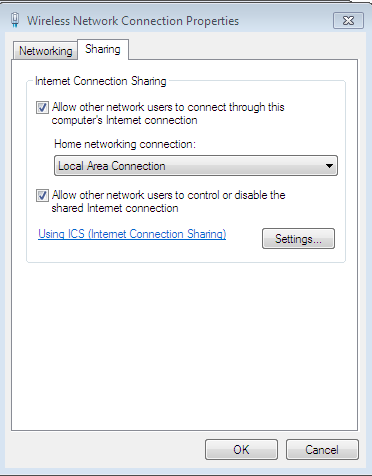
5. setelah IP terisi lalu langkah berikutnya buka PC 1 di Control panel\Network and internet\Network Connection , kemudian pilih Properties dan masuk ke menu Tab Sharing , lalu ceklis pada Allow other user Network akar bisa membagi koneksi internet ke PC 2


6. kemudian kita cek apakah sudah terhubung atau belum.
caranya kita buka CMD lalu isi seperti berikut

Pada PC ke 1 kita cek IP address pada PC 2 jika yang di tampilkan seperti diatas maka sudah terhubung
Pada PC 2 kita cek dengan perintah ping detik.com dan sudah terhubung
7. Dan sekarang kita sudah bisa terhubung ke internet :)


^^..Selamat mencoba..^^

CARA MEMBUAT DATABASE DAN QUERY RELASI MENGGUNAKAN MS.ACCESS

Annyeong haseyo...
Bertemu lagi d blog saya dan sekarang saya akan mebahas tentang membuat Database dan Query di Ms.Access

Berikut adalah cara membuat database sederhana dengan Microsoft Acces 2007: 
1. Buka Microsoft Access (2007) ->  Pilih Blank database -> isi nama database -> create


Seperti tampak di bawah ini lebih jelasnya , disini saya meberi nama uswatun di database lalu create


2. Setelah klik Create maka akan muncul seperti di bawah ini


3. Untuk membuat tabel baru dalam database , pada tabel1 anda bisa seperti di bawah ini .
disini saya membuat tabel1 dengan nama Tb_Karyawan lalu klik OK


4. Langkah berikutnya adalah mengcreate tabel dengan mode design view . Untuk mengatur pembuatan field untuk tabel yang kita buat lalu setelah diisi lalu save design view dari Tb_Karyawan  


5. Setelah anda mengatur primary key pada tabel tersebut dan mengisikan design view di Tb_Kayawan  lalu klik kanan di Tb_Karyawan lalu OPEN


6.  Isi data pada tabel tersebut seperti di bawah ini


Disini saya membuat 4 tabel yaitu : Tb_Karyawan , Tb_Jabatan , Tb_Pekerjaan dan Tb_divisi . 


7. Dan sekarang saya  akan membuat Query SQL di MS.Access
I. Pertama kita bukaCreate lalu klik Query Design 


II. Setelah itu akan muncul seperti di bawah ini lalu close saja


III. Karna kita akan menampilkan Query SQL maka klik SQL di pojok kiri atas seperti d bawah ini


 maka jika sudah muncul SELECT; kita sudah bisa membuat Query SQL nya di MS.Access

Dan disini saya akan  Menjelaskan tentang Query relasi pada soal di bawah ini .


Disini saya akan menjelaskan Query pada soal di atas
Soal no 1 :
>> Tampilkan NIP,Nama lengkap,nama jabatan,kota penempatan, nama divisi dan gaji pokok
Seperti ini tampilan nya lalu Run


Setelah di run maka akan tampil tabel seperti di bawah ini


2. Tampilkan NIP,Nama,nama jabatan, nama divisi , dan total gaji (Gaji pokok + tunjangan jabatan + tunjangan kinerja)


3.  Tampilkan Nip , Nama , jabtan, divisi yang kota asalnya bukan dari sukabumi tetapi penempatan kerjanya di sukabumi.


Dan disini saya menambahkan 3 soal Query lagi seperti soal diatas
4. Tampilkan nama lengkap yang gendernya laki- laki yang nama jabatan nya OB dan nama divisi keuangan


5. Tampilkan Nama lengkap,nama jabatan , tgl masuk dan tunjangan jabatan


6. Tampilkan NIP,Nama lengkap dan pendidikan terakhir yang pendidikan terakhir nya adalah "S1 Pendidikan Geografi"


Sekian tugas yang saya upload kali ini tentang Query relasi di Ms.Access


Annyeong ^.^